
คู่มือเบื้องต้นในการดูสเปกโน้ตบุ๊ก ฉบับล่าสุดประจำปี 2012
สำหรับใครที่ต้องการโน๊ตบุ๊กสักเครื่อง
การดูสเปกได้นั้นเป็นสิ่งจำเป็นอย่างมาก (ยกเว้นจะให้เพื่อนๆ
ที่ดูเป็นคนช่วย) เพราะหมายถึงการที่ได้เครื่องตรงความต้องการใช้งานของเรา
มากที่สุด ต่องบประมาณที่จำกัด บางท่านอาจจะต้องการใช้แค่พิมพ์งานเล่นเน็ต
แต่ดูสเปกไม่เข้าใจอาจจะไปซื้อเครื่องรุ่นใหม่ที่กินตัวไป
เพราะเห็นแค่เพียงว่าราคาสูงน่าจะใช้งานเราได้แน่ๆ
หรือบางท่านต้องการเครื่องที่มีพอร์ตต่างๆตามต้องการเช่น HDMI สำหรับต่อจอ
LCD TV หรือ e-SATA สำหรับต่อฮาร์ดดิสค์ความเร็วสูง
ถ้าเราดูสเปกผิดเพียงนิดเดียวก็อาจจะทำให้เราซื้อเครื่องมาผิดจุดประสงค์การ
ใช้งานได้เพราะฉะนั้น
การดูสเปกแบบคร่าวๆพอเข้าใจอาจจะไม่ต้องถึงขั้นรู้เทคโนโลยีอะไรมากมายเพียง
แต่สามารถจับจุดได้ แค่นี้ก็สบายหายห่วงแล้ว
ออกตัวก่อนนะครับว่าในบทความนี้จะแนะนำแค่
คราวๆไม่ถึงกับลงลึกไปว่า งานนี้ควรจะใช้ซีพียูอะไร
เพียงแต่แนะนำพอรู้ถึงกลุ่มต่างๆเท่านั้นนะครับ ไปดูทีละส่วนกันเลย
CPU
คือหน่วยประมวลผลเปรียบเหมือนสมองกลของคอมพิวเตอร์ บางท่านอาจจะคิดว่ามันเป็นกล่องสี่เหลี่ยมรึเปล่า แต่ไม่ใช่อย่างนั้น CPU คือ Chip ขนาดประมาณ 1นิ้ว x 1 นิ้ว ใหญ่ว่า หรือ เล็กกว่า (แล้วแต่ Model) โดยในโน๊ตบุ๊กนั้นแม้จะไม่ค่อยนิยมเปลี่ยนซีพียูเองเท่าไรเพราะ หาซื้อยาก มีราคาสูง และอาจจะกระทบกับการรับประกันได้ แต่ก็มีหลายๆท่าน ลองเปลี่ยนดูมาแล้วนะครับ

Intel
- Atom นิยมใช้ในเน็ตบุ๊กเพราะขนาดที่เล็กและราคาที่ไม่แพงรองรับการใช้งานเป็นอย่างดี ในการใช้งานเบาๆ
- Pentium Dual Core ซีพียู 2 Core ระดับเริ่มต้น มีประสิทธิภาพอยู่ในระดับสูงแต่ไม่สูงเท่า Core i รองรับการทำงานที่หนักขึ้นมาจาก Netbook
- Core i ที่มีทั้ง i3 i5 i7 ซีพียูมาตรฐานของโน้ตบุ๊กในปัจจุบัน ด้วยการปฎิวัติการออกแบบซีพียูใหม่ ที่มีทั้งการเพิ่ม Hyper threading หน่วย Core เสมือน และ Turbo Boost ซึ่งทำให้ซีพียูสามารถเพิ่มความเร็วเองได้อัตโนมัติ ที่มีใน Core i5 และ i7 แต่ i7 นั้นจะเด็ดกว่าด้วยเป็นซีพียู 4 Core แท้ อีกทั้งยังมีรหัสต่อท้ายเช่น M 2 Core และ QM 4 Core
- Core i Gen 2 (Sandy Bridge) เป็นการพัฒนาอีกขั้นจาก Core i เดิม โดยจะเพิ่มชื่อรหัสเลข 2 เข้าไปเช่น Core i5-2410M โดยจะเป็นรุ่นใหม่ประจำปี 2011 ที่เพิ่มประสิทธิภาพเข้าไปให้สามารทำงานได้เร็วขึ้น การ์ดจอออนบอร์ดตัวใหม่ที่สามารถชมภาพยนตร์ 1080p ได้โดยไม่ต้องพึ่งการ์ดจอแยก
- Core i Gen 3 (Ivy Bridge) ซีพียูสถาปัตยกรรมรุ่นล่าสุดจากทาง Intel โดยยังแยกเป็น Core i3, i5, i7 เหมือนเดิม แตัวเลขรหัสนำหน้านั้นจะใช้เป็นเลข 3 อาทิเช่น Core i5-3210M, Core i7-3610QM ซึ่งจะมาพร้อมกับคุณสมบัติใหม่ๆ อาทิ Intel Graphics HD 4000, แรม DDR3-1600 MHz, ฮาร์ดดิสก์ SATA III และมาตรฐาน USB 3.0
- Athlon II รุ่นเก่าไม่มีขายแล้ว เด่นที่ราคาประหยัดแต่ก็มีความร้อนสูง
- Phenom เป็นซีพียูเด่นประจำปี 2010 โดดเด่นด้วยประสิทธิภาพที่อยู่ในระดับดีคุ้มค่า ความร้อนต่ำ ที่สำคัญคือมีให้เลื่อกทั้ง X2 X3 X4 เพื่อแบ่งตามจำนวน Core ของซีพียู ที่เป็ฯ Core แท้ไม่ใช่ Core เสมือน
- APU เป็นการปฏิวัติประจำปี 2011 ด้วยการผนวกรวมซีพียูและการ์ดจอเข้าไปในชิปตัวเดียวกัน ทำให้ประหยัดพลังงานมากขึ้น ราคาถูกลงแต่ประสิทธิภาพก็ไม่ได้ด้อยไปกว่าการ์ดจอแยก โดยจะเรียกว่า APU ทั้งซีพีรีย์ C E และ A
- E C Series เป็นรุ่นล่างของ APU โดยออกแบบมาเพื่อ Tablet และ Netbook ประสิทธิ์ภาพพอใช้งานทั่วไป ใช้พลังงานต่ำแผ่ความร้อนน้อย และที่สำคัญที่ดีกว่าคู่แข่งคือการ์ดจอที่แรงกว่าพร้อมรองรับ DX11
- A Series ล่าสุดของปี 2012 สำหรับโน้ตบุ๊กที่ต้องการทั้งการประมวลผลขั้งสูง และราคาคุ้มค่า โดยมีตั้งแต่ A4, A6, A8 และ A10 โดดเด่นที่จำนวน Core 4 หัวในรุ่น A6 ขึ้นไป อีกทั้งยังมากับการ์ดจอภายในที่มีประสิทธิภาพสูงพร้อม CrossFire กับการ์ดจอแยกได้ด้วยทำให้เพิมประสิทธิภาพการ์ดจอไปได้อีกโดยที่งบประมาณไม่ เพิ่มขึ้นมากนัก
Chipset
คือส่วนที่ค่อยควบคุม อุปกรณ์แทบทั้งหมดของเครื่อง หรือเรียกได้ว่าเป็นตัวประสานงานต่างๆขอบอุปกรณ์บนเมนบอร์ดก็ว่าได้ ตั้งแต่ซีพียู แรม …. ไปจนถึงพอร์ตต่างๆ ล้วนแต่พึ่งพา ชิปเซ็ตทั้งนั้น มีผู้ผลิตชิปเซ็ตก็มีทั้ง Intel ซึ่งจัดได้ว่าเป็นผู้ผลิตชิปเซ็ตรายใหญ่ที่สุด โดยจะผลิตชิปเซ็ตมารองรับซีพียูของตนเองเป็นส่วนใหญ่อยู่แล้ว พอซีพียูรุ่นใหม่ออกก็จะผลิตชิปเซ็ตออกมารองรับทันทีทันใด แน่นอนว่าซีพียูเป็นของ Intel เกือบทั้งหมด ชิปเซตเอง Intel ก็กินส่วนแบ่งเกือบทั้งหมด แต่ก็มียี่ห้ออื่นๆที่หลุดๆมาบ้างทั้ง AMD ที่เหมือนๆกับ intel คือผลิตชิปเซ็ตให้ซีพียูตนเองเป็นหลัก นอกเหนือจากนั้นก็มีทั้ง NVIDIA, SIS, VIA

โดยในปัจจุบันซีพียูหลายรุ่นจะผนวกรวม north bridge
ชิปหลักที่ความคุมอุปกรณ์หลักๆเช่นการ์ดจอ แรม
ซีพียูเข้าไปในซีพียูแล้วเพื่อทำให้สามารถลดเวลาการสั่งงานไปได้เช่น APU
ของ AMD แต่ก็ยังคงมี south bridge ที่คอยควบคุมอุปกรณ์อื่นๆแยกอยู่ เช่น
HDD พอร์ตต่างๆ
Graphic Chipคือหน่วยที่ประมวลผลด้านภาพออกมาแสดงทางจอ มีด้วยกัน 2 ประเภทคือ Onboard ที่จะรวมภาคประมวลผลภาพของการจอลงในชิปเซ็ตของเครื่องด้วย และแน่นอนว่ายังคงเป็นของ Intel เสียส่วนใหญ่ ความสามารถนั้นก็ถือว่าเป็นในระดับล่าง ใช้งานทั่วไป ดูหนัง เล่นเกมส์ที่ความละเอียดไม่สูงมากได้บ้าง
อีกชนิดหนึ่งคือแยกชิปเซ็ตแยกจากชิปเซ็ตหลัก มีทั้งแบบเป็นการ์ด และแบบที่เป็นชิปเซ็ตฝังบนเมนบอร์ดเลย โดยมีบริษัทผู้ผลิตรายใหญ่ 2 ราย คือ ATI และ NVIDIA ความสามารถต่างๆ นาๆ นั้นก็จะขึ้นอยู่กับราคา ยิ่งแพงการประมวลผลด้านภาพก็จะยิ่งดี ยิ่งเล่นเกมส์ ดูหนัง Hi-Def ได้อย่างมีประสิทธิภาพ
รุ่นยอดฮิตในไทยก็ได้แก่
Onboard
- Intel GMA 4500MHD จะเป็นการ์ดจอออนบอร์ดของ Core 2 Duo รองรับการใช้งานทั่วไป ไม่มีขายแล้ว
- Intel GMA HD จะเป็นการ์ดจอออนบอร์ดของ Core i รองรับงานทั่วไปรวมถึงภาพยนตร์ 720p ได้
- Intel GMA HD 3000/2000 จะเป็นการ์ดจอออนบอร์ดของ Core i Gen 2 รองรับงานทั่วไปรวมถึงภาพยนตร์ 1080p ได้ รวมถึงเกมส์ที่ความละเอียดไม่สูงมากนัก
- Intel Graphics HD 4000 ที่มาพร้อม Ivy Bridge (Core i Gen 3) จุดเด่นที่สุดที่เห็นได้ชัดก็คือการ์ดจอที่อยู่ในซีพียูตัวใหม่นี่ละครับ ด้วยการยกเครื่องใหม่จากตัว HD 3000 พอสมควร ทั้งประสิทธิภาพที่ Intel คุยว่าแรงระดับการ์ดจอแยก เล่นเกมส์ได้ระดับหนึ่ง รวมถึงการรองรับ DX11 เต็มรูปแบบจากตัวเดิมรองรับแค่ DX10.1 เท่านั้น
- รหัสห้อยท้ายชื่อรุ่นจะแบ่งตามระดับการ์ดจอได้แก่ GS ระดับเริ่มต้นเล่นเกมส์ได้นิดหน่อย GT เล่นเกมส์ได้ระดับกลางๆ และ GTX สูงสุดเล่นเกมส์ได้ที่ความละเอียดเต็มที่
- 9xxx /1xx /2xx /3xx รุ่นเก่าที่ไม่มีจำหน่ายแล้วรองรับแค่ DX10
- 4xx ซีรีย์ประจำปี 2010 ซีรีย์แรกที่รองรับ DX11
- 5xx ซีรีย์ประจำปี 2011
- 6xx ซีรีย์ประจำปี 2012
ATI
- Series 3xxx เป็นรุ่นที่ไม่เก่ามาก 3410 > 3450 > 3470 > 3650 > 3670
- Series 4xxx เป็นรุ่นใหม่ที่เพิ่งออกมา มีประสิทธิภาพที่ดีทีเดียวเลย และคาดว่าจะมีอีกหลายๆรุ่นตามมา ได้แก่ 4570 > 4650
- Series 5xxx รุ่นประจำปี 2009 รองรับ DX11
- Series 6xxx รุ่นประจำปี 2011 มีทั้งที่เป็นออนบอร์ดอยู่ใน APU และ แบบการ์ดจอแยกมาเลย โดยดูจาก M ต่อท้ายจะเป็นการ์ดจอแยก
- Series 7xxx รุ่นประจำปี 2012

คือส่วนที่เป็นจอภาพ โดยจอภาพในปัจุบันนั้นจะเป็นแบบ LED หมดแล้ว ซึ่งจะมีขนาดเล็กๆตั้งแต่ 7 นิ้ว ไปจนถึง ใหญ่ๆ 18 – 20 นิ้วกันเลยทีเดียว ตามความต้องการเช่นใครต้องการพกพาสะดวกก็ดูรุ่นที่จอเล็กๆหน่อย แต่ถ้าใครซื้อไปเป็นเครื่อง PC สำหรับดูหนังเล่นเกมส์แบบว่าไม่ค่อยได้ยกไปไหนมาไหน จะซื้อรุ่นที่จอใหญ่ๆก็ตามชอบเลยครับ และอีกสิ่งที่เป็นข้อสังเกตุคือ Resolution ยิ่งมีค่าสูงจอภาพก็จะมีความละเอียดมาก เช่น จอที่ไว้ดูหนัง Hi-Def โดยเฉพาะ จะอยู่ที่ 1920×1080 ซึ่งจะพบได้ใน Notebook ระดับ Hi-End ราคาสูง
- เน้นพกพา เหมาะกับจอภาพ 7 – 11 นิ้ว
- ไม่หนักมาก แต่จอภาพก็ไม่เล็กเกินไป 12 – 13 นิ้ว
- ใช้งานทั่วไปตามมาตรฐาน 14 – 15 นิ้ว
- เน้นจอใหญ่ใช้งานมัลติมีเดีย 15 – 17 นิ้ว

เป็นหน่วยความจำชั่วคราวสำหรับเป็นที่พักข้อมูลยิ่งมีความจุสูงก็จะยิ่ง ทำให้ Notebook สามารถทำงานได้ลื่นไหลมากขึ้น และความเร็วของแรมเช่น 667 800 1066 1333 MHz นั้นยิ่งมากก็จะยิ่งทำให้เครื่องทำงานได้ไวสอดคล้องกับซีพียูมากขึ้น ส่วนมากของโน๊ตบุ๊กในปัจจุบันใช้ RAM DDR3 กันหมดแล้ว แต่ก็ยังมีโน้ตบุ๊กรุ่นเก่าๆที่ใช้ DDR2 อยู่บ้าง โดยการเลือกใช้นั้นด้วยราคาแรมในปัจจุบันที่ถูกลงมามาก แรมก็ไม่ควรต่ำกว่า 4 GB เป็นอย่างน้อย เพราะในระดับนี้จะทำอะไร เล่นเกมส์ ดูหนัง ฟังเพลง ทำงาน ในเครื่องสามารถใช้งานได้สบายๆแล้ว ซึ่งโน้ตบุ๊กทั่วๆ ไปจะรองรับความจุสูงสุดได้ 8 GB

เป็นหน่วยความจำหลักที่จะบรรจุซอฟแวร์ต่างๆไว้ในนี้ ถ้าฮาร์ดดิสก์มีความจุมากก็จะทำให้มีพื้นที่ในการเก็บข้อมูลต่างๆเช่น หนัง เพลง มาก จนไม่ต้องกลัวว่าจะเต็มๆ ในเครื่องปัจจุบันที่ขายกันทั่วๆไปต่ำๆก็จะมีมาให้ 320 – 500 GB เพียงพอสำหรับเก็บข้อมูลได้ระดับหนึ่ง แต่ถ้าเก็บข้อมูลขนาดใหญ่ๆเป็นประจำ ก็ไม่ควรน้อยกว่า 640 GB โดยฮาร์ดดิสค์ทั่วๆไปที่แถมมากับเครื่องจะมีความเร็วรอบจานหมุนที่ 5400 RPM แต่ถ้าจะให้ดีควรจะมีความเร็วที่ 7200 RPM จะสามารถใช้งานได้รวดเร็วกว่า
อีกทั้งยังมาฮาร์ดดิสค์อีกประเภทที่กำลังเป็นที่นิยมมากขึ้นคือชนิด Sloid-State Drives (SSD) เป็นฮาร์ดดิสค์ที่ใช้ IC Chip มาบันทึกข้อมูลแทน แบบจานหมุนในฮาร์ดดิสค์ทั่วไป ซึ่งทั้งเร็วและมีความคงทนสูงกว่าฮาร์ดดิสค์แบบธรรมดาที่เราใช้กันอยู่ แต่ก็มีราคาสูงตามไปด้วย ซึ่งจะเริ่มเห็๋นจำหน่ายกันมากขึ้นและนำมาใช้กับโน้ตบุ๊ก Hi-end กัน หรือในโน้ตบุ๊กประเภท Ultrabook รวมไปถึงยังมีฮาร์ดดิสก์แบบไฮบริดก็คือนำทั้ง SSD และฮาร์ดดิสก์แบบปกติมาใช้งานร่วมกัน ก็คือ ใช้ SSD เป็นที่สำรองข้อมูลระบบหรือบัพเพอร์ไฟล์ต่างๆ ซึ่งจะใช้ SSD ขนาด 8 – 16GB ส่วนฮาร์ดดิสก์แบบปกติจะให้ความจุมาอยู่ที่ 320 – 1000GB ขึ้นอยู่กับผู้ผลิตโน้ตบุ๊กรุ่นนั้นๆ ออกมา

มีหลายชนิดมากมายเลยครับ ที่นิยมนำมาลง Notebook มากที่สุดตอนนี้ก็คงเป็น DVD Writer (Dual Layer Support) ที่สามารถ อ่าน-เขียนแผ่น DVD ก็จะมีตั้งแต่เขียนได้ 8X 16X 20X ครับ ส่วน Drive ที่มาแรงคงหนีไม่พ้น Blu-ray ที่มีขนาดบรรจุถึง 27 G อัตราการโอนถ่ายข้อมูลเร็วถึง 36 Mbps แต่ติดที่ยังราคาแพงอยู่ แต่ในอนาคตไดร์ฟและแผ่นแบบ Blu-Ray จะเข้ามาเป็นมาตฐานใหม่แทน DVD ในไม่ช้านี้แน่นอน ตอนนี้โน้ตบุ๊กรุ่นใหม่ๆ ระดับสูงๆ ก็ติดเป็น Blu-ray Drive กันเกือบหมดแล้ว


USB
คงไม่มีใครไม่รู้จัก USB น่ะครับ เป็น Port ที่ส่งถ่ายข้อมูลแบบอนุกรม ที่ได้รับความนิยมสูงสุดมีใช้ในอุปกรณ์ต่อเชื่อมแทบทุกชนิด ตั้งแต่แฟลตไดร์ฟ ยังจอภาพ LCD เลยทีเดียว ด้วยความสามารถเด็ดคือ Plug & Play คือสามารถใช้งานได้ทันทีไม่ต้องรีสตราทเครื่องหรือบางอยางเช่นแฟลชไดร์ฟไม่ ต้องลงไดร์วเวอร์ก็สามารถใช้งานๆได้ทันที ในปัจจุบันใช้ USB 2.0 เป็นหลัก ซึ่งจะมีความเร็วอยู่ที่ 480 MB/s และอีกไม่นาน USB 3.0 ก็จะเข้ามาแล้ว ซึ่งจะมีความเร็วมากว่า 2.0 ถึง 10 เท่า

USB 3.0
USB 3.0 นั้นจะมีความเร็วสูงกว่า USB 2.0 ถึง 10 เท่าโดยจะมีความเร็วในการแลกเปลียนข้อมูลสูงสุดถึง 4.8 Gbps ซึ่งสูงกว่า USB 2.0 ที่มีความเร็วในการแลกเปลียนข้อมูลสูงสุด 480 Mbps ซึ่งจะทำให้ USB 3.0 นั้นสามารถทำการอ่านข้อมูลได้ไปพร้อมๆ กับเขียนข้อมูลในคราวเดียวกัน ซึ่งต่างกับ USB 2.0 ที่ต้องทำการอ่านหรือเขียนได้ทีละอย่าง ซึ่งในช่วงนี้ปีนี้ USB 3.0 คงจะเข้ามาทดแทน USB 2.0 อย่างเต็มที่ จากการมาของ Intel Ivy Bridge
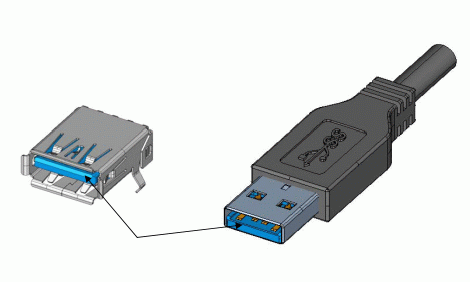
USB 3.0 นั้นได้ลดพลังงานการใช้งานอุปกรณ์น้อยลงจาก 4.4 V เหลือ 4 V แต่เพิ่มความเร็วในการส่งพลังงานให้เยอะขึ้นจาก 500 mA เป็น 900 mA ซึ่งจะทำให้การชาร์ตอุปกรณ์ที่สนับสนุน USB 3.0 ที่เสียบผ่านสาย USB 3.0 ชาร์ตเร็วขึ้นด้วย หรือการสนับสนุนอุปกรณ์รุ่นก่อนเช่น USB 2.0 ซึ่งยังสามารถทำการเสียบอุปกรณ์ USB 2.0 เข้า USB 3.0 ได้แล้วยังเสียบอุปกรณ์ USB 2.0 เข้า USB 3.0 ได้อีกด้วยเช่นกัน โดยจะมีความเร็วแค่เท่าของ USB 2.0
สำหรับใครสนใจเพิ่มเติมตามต่อได้ที่ USB 3.0 กับ Thunderbolt พอร์ตไหนจะมาแรงกว่ากันในปี 2012 พร้อมวิธีสังเกตพอร์ตแบบง่ายๆ
D-Sub หรือ VGA
หรือที่เรียกกันอีกแบบว่า VGA port เป็น Port ที่ส่งสัญญาณภาพเข้าสู้อุปกรณ์แสดงภาพภายนอกที่ได้รับความนิยมมากที่สุด เรียกได้ว่ามีในโน๊ตบุ๊กแบบทุกเครื่องเลย ถึงแม้คุณภาพของภาพที่เป็นระบบสัญญาณอนาล็อกจะด้อยกว่า DVI แต่ด้วยมีอุปกรณ์รองรับมากที่สุดทำให้เป็นพอร์ตสำหรับต่อแสดงผลที่ได้รับ ความนิยมสูงสุด (แต่ในอนาคตคาดว่าจ HDMI จะมาแทนในไม่ช้า) รองรับทั้งจอแบบ LCD CRT รวมถึงเครื่องโปรเจ็คเตอร์ด้วย

HDMI
หรือย่อมาจาก High-Definition Multimedia Interface ตามที่ชื่อบอกเลยครับว่ารองรับงานมัลติมีเดียเต็มที่ ด้วย Port ที่เชื่อมต่อกับเครื่องเล่น HDMI ซึ่งส่วนใหญ่จะเป็นพวก LCD TV หรือ เครื่องเสียง โดยในสาย HDMI จะรวบร่วมสัญญาณดิจิตอลทั้งภาพและเสียงที่ส่งไปในสาย HDMI เส้นเดียว ทำให้มีความสะดวกเพราะไม่ต้องต่อสายหลายสายให้วุ้นวาย โดยในโน๊ตบุ๊กสมัยใหม่ที่รองรับก็จะติดตั้งพอร์ต HDMI มาให้ใช้งานได้เลย โดยสาย HDMI เวอร์ชั่นล่าสุด ที่เป็น HDMI V.1.4 สามารถรองรับการส่งข้อมูลภาพแบบ 3D ได้ รวมไปถึงความละเอียดก็รองรับได้สูงสุดถึง 4096 × 2160 พิกเซลเลยทีเดียว

DisplayPort คล้ายๆ HDMI แต่จะเหนือกว่าด้วยความสามารถในการส่งข้อมูลที่ 8.64 Gbit/s ทำให้รองรับความละเอียดได้สูงถึง 3840 × 2160 พิกเซล แต่มีความสามารถในการต่อหน้าจอความละเอียด 1920 x 1200 พิกเซล จำนวน 4 หน้าจอพร้อมๆ กัน รวมไปถึงส่งข้อมูลได้สองทาง ปัจจุบันนิยมใช้ใน MacBook และ ThinkPad หรือโน้ตบุ๊กมืออาชีพระดับสูง เพราะมีคุณสมบัติสูงได้กว่า HDMI พร้อมทั้งแปลงเป็น HDMI ได้ด้วย ปัจจุบันเป็น DisplayPort เวอร์ชั่น 1.2
สำหรับใครอยากทราบข้อแตกต่างระหว่าง HDMI และ DisplayPort ให้มากยิ่งขึ้น ติดตามอ่านได้ที่นี่ครับ

เป็นพอร์ตที่พัฒนาร่วมกันระหว่าง Intel และ Apple ซึ่งได้ติดตั้งมาแล้วใน MacBook Pro รุ่นปี 2011 โดย Thunderbolt port สามารถเล่นวิดีโอที่มีความละเอียด 1080p ได้พร้อม ๆ กันถึง 4 เรื่อง และยังสามารถถ่ายโอนข้อมูลของไฟล์ขนาด 5 GB จาก Hard drive ไปยังคอมพิวเตอร์ภายในเวลาประมาณ 10 วินาที เท่านั้น แต่ว่าอุปกรณ์ที่รองรับยังน้อยอยู่ และยังมีศัตรูอย่าง USB 3.0 ที่ทำให้เกิดได้ยาก แต่ในปี 2012 นี้จะเห็นว่าโน้ตบุ๊กที่เป็น Windows หันมาใช้กันมายิ่งขึ้นจากการผลักดัน Intel ที่ใช้ชิป Ivy Bridge

DVI
เป็น Port ที่ส่งสัญญาณภาพเข้าสู้จอ LCD Notebook ที่มี Port นี้มีค่อนข้างน้อยมากครับ ส่วนใหญ่จะอยู่ใน Notebook รุ่นที่มีราคาสูงๆ โดยจะเป็นส่งสัญญาณแบบดิจิตอล ซึ่งให้คุณภาพในการแสดงผลที่ดีกว่าแบบอนาล็อค แบบในพอร์ต D-Sub ที่นิยมใช้กันในโน๊ตบุ๊กทั่วๆไป แต่ปัจจุบันโดยแทนที่ด้วย HDMI หมดแล้ว

S-video
เป็น Port ที่ส่งสัญญาณภาพเข้าสู้จอ TV โน๊ตบุ๊กรุ่นเก่าๆหน่อยจะมีพอร์ตนี้กันเยอะ แต่ในรุ่นใหม่ๆก็แทบไม่มีแล้วเพราะมีพอร์ตอื่นๆเข้ามาแทนที่ เช่น HDMI

หรือ ที่นิยมเรียกกันว่า IEEE 1394 เป็น Port มีลักษณะดังในภาพ คล้ายรูปสี่เหลี่ยมคางหมู หรืออีกรูปแบบนึงซึ่งจะมีขนาดเล็กกว่า ใช้โอนถ่ายข้อมูลเป็นหลักคล้ายๆกับ USB โดยมีความเร็วอยู่ที่ 400 MB/s อาจจะดูด้อยกว่า USB 2.0 เล็กน้อยแต่ก็แลกมาด้วยความนิ่งของสัญญาณที่ไม่แกว่งเหมือน USB นิยมใช้ในกล้องวีดีโอความละเอียดสูง แต่อีกไม่นานเมื่อ USB เข่าสู่เวอร์ชั่น 3 เมื่อไรพอร์ตนี้คงจะเริ่มหายจากไปเหลือเพียงใช้งานในบางกลุ่มเท่านั้น ส่วนใหญ่ Port Firewire ส่วนใหญ่จะใช้กับกล้อง VDO CamCoders เป็นหลัก ปัจจุบันไม่เป็นที่นิยมแล้ว


เป็น Port ที่เอาไว้ต่อกับ External Hard disk หรือ Hard disk ธรรมดาก็ได้ โดยพอร์ต e-SATA นั้นจะมีความเร็วมีหลักการทำงานเช่นเดียวกับพอร์ต SATA บนเมนบอร์ดเลย ด้วยความเร็วสูงถึง 3000 Mbit/s แต่ในพอร์ต e-SATA จะมีแปลงหัวต่อให้สามารถใช้งานเป็นพอร์ต USB ได้ด้วย


คือ Port ที่เอาไว้ใส่ การ์ดอ่านการ์ดต่างๆ MMC , MSD , CF และอื่นๆ แล้วแต่ผู้ผลิตว่าจะติดตั้งเครื่องอ่านการ์ดชนิดใดมาบางส่งใหญ่ที่นิยมกันก็ เช่น SD MMC

คือ Port อีกชนิดหนึ่งที่ถูกพัฒนาต่อยอดมาจากบนเมนบอร์ด ซึ่งเอาไว้ ต่อกับการ์ดต่างๆ เพื่อเพอ่มประสิทธิภาพเครื่องให้สูงขึ้นสามารถทำงานได้หลายอย่างมากขึ้นเช่น Air Card , Sound Card หรือแม้กระทั่ง เพิ่มพอร์ต USB LAN โดยจะแบ่งกันเป็น 3 แบบหลักตามขนาดโดยในแต่ละเครื่องจะแตกต่างกันไป แต่ที่นิยมในปัจจุบันมากที่สุดจะเป็น Express Card 54


ตัวอย่าง Express Slot ทั้ง 3 รูปแบบ
Finger Printหรือที่สแกนลายนิ้วมือ ที่สามารถใช้ลายนิ้วมือของตัวเองตั้งเป็นรหัสเพื่อเข้าเปิดเครื่อง หรือเข้าถึงข้อมูลสำคัญ ถือว่าเป็นเทคโนโลยีใหม่ที่เหมาะสมกับนักธุรกิจ ยัน นักศึกษาเลยด้วยซ้ำครับ

หรือ Wi Fi ใช้ในการเชื่อมต่ออินเตอร์เน็ตแบบไร้สาย ทำให้เราสามารถนำโน๊ตบุ๊กไปเชื่อมต่ออินเตอร์เน็ต ได้ทุกที่ทุกเวลาในที่มีสัญญาณ Wi Fi โดยไม่ต้องเชื่อมต่อสายแต่อย่างใด ทำให้เป็นที่นิยมมากที่สุดในปัจจุบันด้วยความสะดวกสะบายนี้ และด้วยระบบ IEEE 802.11 นั้นมี 2 มาตรฐาน หลักๆที่นิยมใช้ในโน๊ตบุ๊กคือ N รองรับการเชื่อต่อที่ความเร็ว 36-54 Mbps และ N รองรับการเชื่อมต่อที่ความเร็ว 74 Mbps และสูงสุดที่ 248 Mbps โดยในโน๊ตบุ๊กยังมีจำนวนน้อยที่รองรับมาตรฐานนี้ส่วนใหญ่จะเป็น รุ่นในแพลตฟอร์มเซนทริโน 2 เป็นหลักที่รองรับ

คือคอนเน็ตเตอร์ไร้สายอีกประเภทที่รู้จักเป็นอย่างดีเพราะในโทรศัพท์มือ ถือ นั้นได้นำเทคโนโลยีนี้มาใช้กันอย่างกว้างขวาง และในโน๊ตบุ๊กเองก็มีการนำมาใช้ทั้งเชื่อมต่อเผื่อโอนถ่ายข้อมูลระหว่าง เครื่อง ไปจนถึงเชื่อต่อกับโทรศัพท์เพื่อเชื่อมต่ออินเตอร์เน็ตได้ด้วย แต่ข้อเสียก็คือ ส่งข้อมูลได้ช้าเพราะมีความเร็วแค่เพียง 100kb/sec และไม่สามารถเชื่อมต่อได้ไกลมากนัก ประมาณ 10 เมตร จึงทำให้ความนิยมลดน้อยลงไปปัจจุบันพัฒนาถึงเวอร์ชั่นที่ 4 แล้ว


หรือ RJ-45 เป็นคอนเน็ตเตอร์ในการเชื่อมต่อสู่ระบบเครือข่ายซึ่งเป็นที่นิยมสูงมาก ตั้งแต่ตามบ้านเรือน จนถึงองค์กรณ์ใหญ่ๆด้วยความเร็วสูงที่การเชื่อมต่อรูปแบบอื่นๆ ไม่สามารถทัด เทียมได้ยาก ด้วยความเร็วตั้งแต่ 10 -100 MB/s จนไปถึงระดับ 1 GB/s (1,000 MB/s) ในโน๊ตบุ๊กรุ่นใหม่ๆก็อยู่ในระดับ 1 GB/s แทบทั้งนั้นเลย ด้วยความเร็วสูงขนาดนี้จึงเป็นที่นิยมอย่างแพร่หลายและยังเป็นที่นิยมต่อไป อีกนานครับ

หรือที่เรียกว่า RJ-11 ตามชนิดของหัวต่อ เป็นคอนเน็ตเตอร์รุ่นแรกๆของโลกเลยก็ว่าได้ สำหรับเชื่อมต่ออินเตอร์เน็ตในสมัยก่อน ที่ความเร็ว 56 K (ในสมัยนี้ก็ยังมีใช้กันอยู่แต่น้อยลงไปเยอะ) โดย Notebook รุ่นใหม่ๆ ไม่มีแล้ว เพราะมีระบบ Hi Speed อินเตอร์เน็ตเข้ามา ซึ่งนิยมใช้เป็นพอร์ต LAN หรือ Wi Fi มากกว่า เพราะเร็วกว่าเยอะ โน้ตบุ๊กปัจจุบันแทบไม่มีแล้ว

เป็นสิ่งสำคัญสิ่งหนึ่งของ Notebook เพราะคุณจะใช้งานนอกสถานที่ได้ดีแค่ไหนก็ขึ้นอยู่กับแบตเตอรี่ โดยปัจจุบัน Li-Ion ได้รับความนิยมมากสุด นอกจากจะชาร์จได้ตามต้องการแล้ว มันยังใช้งานได้นานพอสมควร ยิ่งจำนวน Cell แล mAh มากเท่าไรยิ่งสามารถใช้งานได้มากขึ้น ท่านสามารถดูวิธีการบำรุงรักษา Battery ได้ ที่่นี่

ขอบคุณที่มา: http://notebookspec.com/web/?p=290 Spec Notebook


